NewsNinja 3 · Anleitung 1
Erste Schritte mit NewsNinja 3
Lerne NewsNinja kennen und stelle deine erste Quellensammlung zusammen.
NewsNinja vereint deine Lieblingswebsites, YouTube-Kanäle, Subreddits, Podcasts und Social-Feeds mit nützlichen Informationen für deinen Tag. Du entscheidest, welche Quellen du verfolgst und wie sie angezeigt werden.
Diese Anleitung begleitet die Einrichtung, erklärt Today und Feeds und zeigt, wie du mit Discover weitere Inhalte findest.
Richte deine ersten Quellen ein
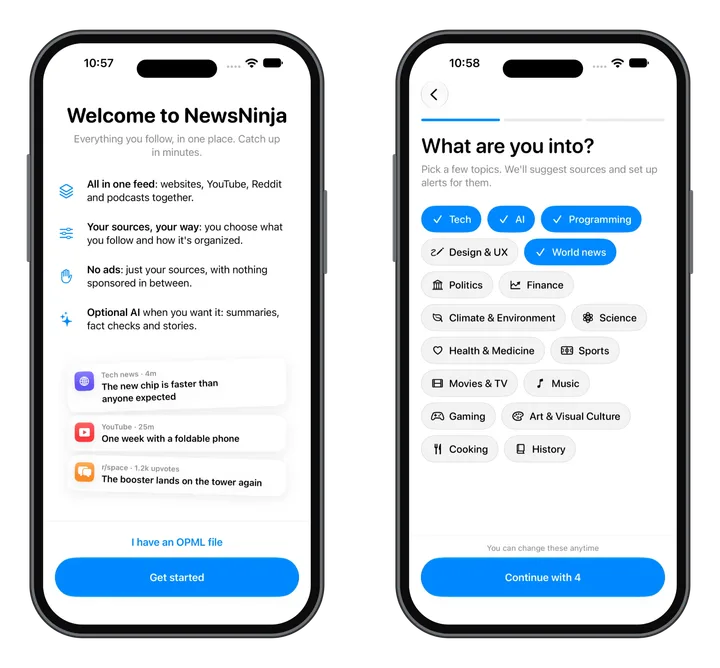
Beim ersten Start füllt eine kurze Einrichtung die App mit Quellen, die zu deinen Interessen passen. Das dauert etwa eine Minute, und du kannst später alles ändern.
Wähle deine Interessen
Tippe auf Get started und wähle die Themen, die dich interessieren, etwa Tech, World news, Science oder Gaming. NewsNinja nutzt deine Auswahl doppelt: für Quellenvorschläge und für die Themen der Eilmeldungen.
Wenn du bereits einen RSS-Reader nutzt, tippe stattdessen auf dem Willkommensbildschirm auf I have an OPML file. Exportiere deine Abonnements aus der bisherigen App als OPML-Datei, ein Standardformat zum Übertragen von RSS-Abonnements, und NewsNinja importiert sie in einem Schritt.
Prüfe deine Startquellen
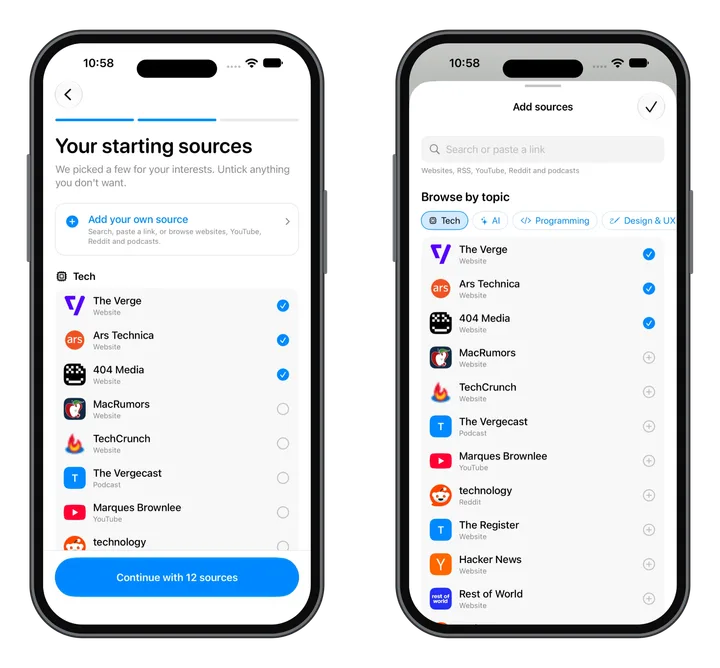
Danach zeigt NewsNinja Quellen für jedes Interesse: Websites, YouTube-Kanäle, Subreddits und Podcasts. Für jedes Thema sind einige bereits ausgewählt. Entferne, was du nicht möchtest, und wähle zusätzlich, was dich interessiert. Die Schaltfläche unten zeigt, mit wie vielen Quellen du startest.
Für etwas, das nicht aufgeführt ist, tippe auf Add your own source. Du kannst nach Namen suchen, einen Website-, Feed-, YouTube- oder Podcast-Link einfügen, Quellen nach Thema durchstöbern oder eine OPML-Datei importieren. Tippe auf das Häkchen, wenn du fertig bist.
Eilmeldungen aktivieren
Anschließend bietet NewsNinja Benachrichtigungen zu wichtigen Nachrichten in deinen Themen an, höchstens drei pro Tag. Tippe auf Enable notifications, um sie zu aktivieren, oder auf Not now, um den Schritt zu überspringen. Die Themen kannst du später in den Einstellungen ändern.
Einrichtung abschließen
NewsNinja stellt deinen Feed aus den gewählten Quellen zusammen und stellt dann NewsNinja+ vor. Wähle einen Tarif oder tippe auf Continue with free, um die App sofort zu nutzen.
Informationen für deinen Tag hinzufügen
Today enthält außerdem die Abschnitte Weather, Calendar, Reminders und Tickers, direkt unter Today Home. Beim ersten Anzeigen erklärt jeder Abschnitt, wie du ihn einrichtest: Wähle einen Ort für das Wetter oder erlaube den Zugriff auf Kalender und Erinnerungen.
So ergänzt Today Nachrichten um Wetter, verbleibende Termine und anstehende Aufgaben. Entferne nicht benötigte Abschnitte in Customize Today und verwalte die Integrationen später in Feeds.
Die drei Hauptansichten kennenlernen
- Today ist dein anpassbares Dashboard für aktuelle Inhalte und deinen Tag.
- Feeds dient zum Durchsuchen und Organisieren deiner Quellen sowie zum Verwalten von Inhalten und Integrationen.
- Discover hilft dir, neue Quellen sowie beliebte und angesagte Inhalte zu entdecken.
Starte den Tag mit Today, öffne Feeds für eine bestimmte Quelle und besuche Discover, wenn du etwas Neues verfolgen möchtest.
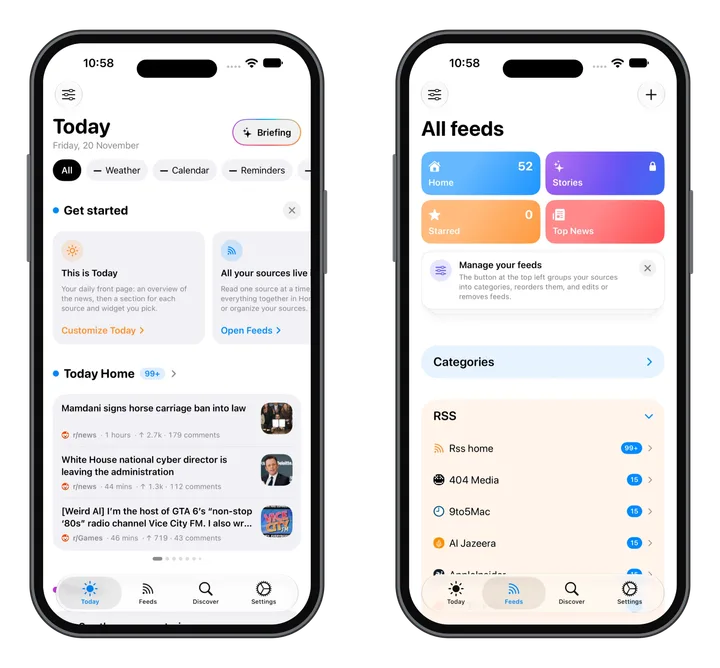
Nach der Einrichtung beginnt Today mit dem Abschnitt Get started. Seine Karten stellen Today und Feeds vor, jeweils mit einem Link zum Ausprobieren; wische durch die Karten oder blende den Abschnitt mit der Schließen-Taste aus. In Feeds weist ein ähnlicher Tipp auf die Taste zum Organisieren deiner Quellen hin, den du nach dem Lesen schließen kannst.
Today an deine Wünsche anpassen
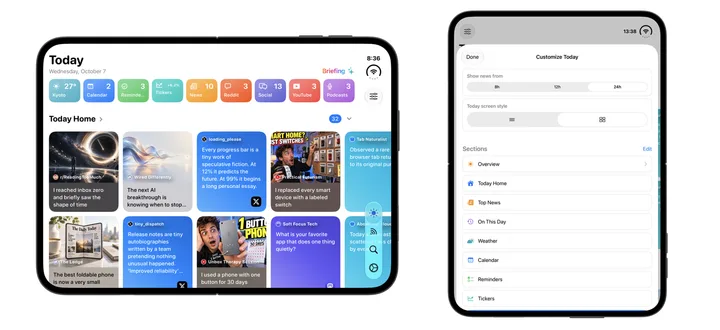
Today kombiniert aktuelle Inhalte und Tagesinformationen. Öffne Artikel, Beiträge, Videos oder Podcastfolgen direkt aus einem Abschnitt oder nutze View more, um über die erste Auswahl hinauszugehen.
Mit Customize Today kannst du:
- Abschnitte für verfügbare Feeds, Kategorien und Sammlungen hinzufügen.
- Abschnitte entfernen und neu anordnen.
- Ein Thema wählen: Compact, Prominent, Magazine, Platinum oder Terminal.
- Feed-Inhalte der letzten 8, 12 oder 24 Stunden anzeigen.
- Quellen und Integrationen für Overview festlegen.
Der Zeitraum ist fortlaufend: 24 Stunden umfassen auch Inhalte von gestern und beginnen nicht um Mitternacht neu.
Integrationen folgen eigenen Regeln: Wetter und Ticker zeigen aktuelle Daten, Calendar verbleibende Termine von heute und Reminders heute fällige sowie überfällige Aufgaben.
Overview oben gibt einen schnellen Überblick. Briefing fordert eine KI-Zusammenfassung der in Today verfügbaren Informationen an. Ziehe nach unten zum Aktualisieren.
Beginne einfach: Today Home, eine Nachrichtenkategorie, Podcasts und Kalender könnten oben stehen. Passe das Dashboard im Alltag an.
Today und Feeds unterscheiden
Beide verwenden dieselben Quellen, bieten aber unterschiedliche Ansichten.
| Today | Feeds | |
|---|---|---|
| Zweck | Aktuelle Inhalte und den Tag überblicken | Quellen durchsuchen und verwalten |
| Aufbau | Dashboard mit gewählten Abschnitten | Home, Sammlungen, einzelne Feeds, Kategorien, Integrationen |
| Zeitraum | Letzte 8, 12 oder 24 Stunden | Verfügbare Inhalte ohne Today-Zeitfenster |
| Anpassung | Abschnitte, Reihenfolge, Stil, Overview | Quellen bearbeiten, Kategorien und Integrationen verwalten |
Eine hinzugefügte Quelle wird Teil deiner Sammlung. Today legt fest, welche Teile auf dem Dashboard erscheinen. Das Entfernen eines Abschnitts beendet kein Abonnement.
Home in Feeds und Today Home hängen zusammen: Home vereint dafür aktivierte Quellen, Today Home zeigt diese innerhalb des aktuellen Zeitfensters. Mit Show in Home beim Bearbeiten einer Quelle bestimmst du die Teilnahme.
Schnell informiert mit Stories und Top News
Wenn du nur ein paar Minuten hast, helfen dir zwei Ansichten im Tab Feeds, das Wichtige zu sehen, ohne jede Schlagzeile durchzuscrollen.
Stories: die großen Nachrichten aus deinen Feeds
Stories nimmt die Artikel deiner Home-Feeds und fasst die zum selben Ereignis zu einer Story zusammen – mit KI-Titel, einer einzeiligen Zusammenfassung und allen Quellen, die darüber berichtet haben. Zur Story wird nur, worüber mindestens zwei deiner Quellen in den letzten 36 Stunden berichtet haben. Übrig bleibt, was mehrere deiner Medien für berichtenswert hielten.
Home und Stories lesen dieselben Feeds, passen aber zu unterschiedlichen Momenten:
- Home zeigt alles: jeden Artikel, jedes Video und jeden Beitrag deiner Home-Quellen, auch aus dem Nischenblog oder Kanal, dem nur du folgst. Nutze Home, wenn du Zeit zum Stöbern hast, und halte die Liste mit Sortierung und Gruppierung übersichtlich.
- Stories zeigt nur die wichtigen Nachrichten, jedes Ereignis einmal. Nutze Stories, wenn du auf dem Laufenden bleiben willst, aber wenig Zeit hast.
Eine gute Routine: zuerst Stories für die großen Nachrichten, dann Home für den Rest. Stories ist Teil von NewsNinja+. Die vollständige Anleitung findest du unter So bleibst du mit Stories auf dem Laufenden.
Top News: die wichtigsten Nachrichten der Welt
Top News funktioniert wie Stories, nutzt aber statt deiner Feeds von NewsNinja ausgewählte Quellen: rund 80 Feeds großer internationaler Medien, zu Stories gruppiert und alle 3 Stunden aktualisiert. Die Ansicht ist für alle gleich – ideal, um zu wissen, worüber die Welt spricht, auch bevor du vielen Quellen folgst.
Stories ist personalisiert und entsteht aus deinen Feeds; Top News zeigt die wichtigsten Weltnachrichten aus der Medienauswahl von NewsNinja. Top News ist für alle kostenlos. Du findest es im Tab Feeds, ganz oben in Discover oder als Abschnitt in Today. Außerdem kannst du es in jedem Browser unter readtopnews.com öffnen – ohne App und ohne Konto.
Feeds durchsuchen und organisieren
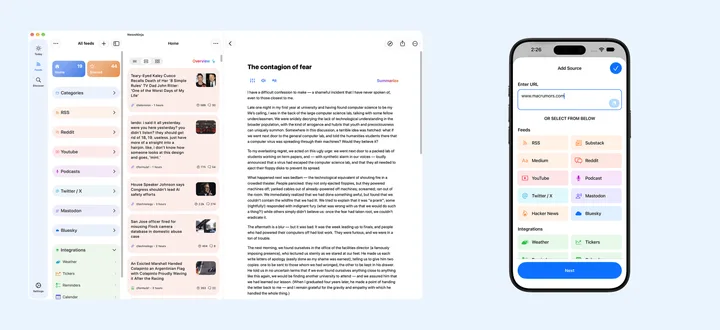
Öffne Feeds für Home, RSS- oder YouTube-Sammlungen, einzelne Quellen und eigene Kategorien. Auch Integrationen sind hier erreichbar.
Wähle Compact, Card oder Magazine für Artikellisten. Nutze Sortierung und Filter und markiere interessante Inhalte mit einem Stern. Enthält eine Liste Elemente, fordert Overview eine KI-Zusammenfassung der angezeigten Inhalte an.
In Manage Feeds bearbeitest oder entfernst du Quellen, verwaltest Kategorien und Integrationen und ordnest Seitenleistenabschnitte. Kategorien verbinden etwa Technik, lokale Nachrichten oder Wochenendlektüre.
Import Feeds und Export Feeds im Verwaltungsmenü importieren OPML-Dateien oder exportieren deine Sammlung.
Jederzeit weitere Inhalte hinzufügen
Mit + in Feeds öffnest du Add Source, um eine Adresse einzufügen oder einen Dienst auszuwählen.
Unterstützt werden RSS-Websites und Blogs, Reddit, YouTube, Podcasts, X, Mastodon, Bluesky, Hacker News und E-Mail. Social-Quellen dienen dem Lesen und Verfolgen von Inhalten; E-Mail-Konten sind schreibgeschützt, NewsNinja sendet, löscht oder ändert nie deine Mails.
Du kannst Website- oder Feed-URLs, YouTube-Kanäle, Subreddits, Podcast-RSS- oder Apple-Podcasts-URLs und unterstützte Profile hinzufügen. Der gewählte Dienst zeigt die benötigten Angaben.
Prüfe die Vorschau, passe Einstellungen an, wähle bei Bedarf eine Kategorie und speichere. Für RSS lässt sich ein Reader auswählen; Show in Home regelt die Aufnahme in Home. Bei E-Mail-Konten kannst du den ganzen Posteingang, nur Newsletter oder nichts übernehmen.
Mit Discover neue Lieblingsquellen finden
Discover bietet kuratierte Websites und Kategorien, beliebte Kanäle, Podcasts und Subreddits sowie Top News, angesagte Videos, Bluesky-Starterpakete und Mastodon-Tags.
Sieh dir Inhalte vor dem Hinzufügen an. Öffne die Feed-Vorschau einer interessanten Quelle und nutze die Hinzufügen-Schaltfläche.
Nach Interesse oder Adresse suchen
Search or enter address bietet zwei Wege:
- Nach einem Thema suchen, etwa Astronomie, Kochen oder Technik. Ergebnisse können nach Feeds, Subreddits, Podcasts und Substack gruppiert sein.
- Eine Adresse eingeben, wenn du Website, Feed, Kanal oder Profil kennst. NewsNinja erkennt unterstützte Quellen.
Nutze Kategorie- und Länderfilter, falls verfügbar. Findet die Textsuche eine bekannte Quelle nicht, probiere ihre Website- oder Feed-Adresse.
Discover hilft beim Aufbau der Sammlung und bei neuen Interessen. Hinzugefügte Quellen landen in Feeds und lassen sich dort organisieren und für Today bereitstellen.
Einfach beginnen
Wähle bei der Einrichtung deine Interessen und Quellen, richte die nützlichen Today-Abschnitte ein und ordne Today nach deinen Wünschen. Feeds dient zum vertieften Lesen und Organisieren, Discover für neue Perspektiven.
Deine Einrichtung kann mit dir wachsen. Beginne klein und gestalte NewsNinja rund um die Inhalte, die dich interessieren.